在 WSL 中安装 OpenClaw
在 WSL 中安装 OpenClaw 并使用本地 Ollama/LM Studio 中运行的模型。
通过 WSL2(实例)在 Linux 分发中运行的程序想要知道 Windows 主机的 IP 地址可以使用以下命令获取,以便 Linux 程序可以连接到 Windows 主机服务器程序。[1]
ip route show | grep -i default | awk '{ print $3}'假设得到的 IP 地址是:172.30.98.229
调用 Ollama
确保 Ollama 启动时绑定 0.0.0.0,否则无法在 WSL 中访问。
OLLAMA_HOST=0.0.0.0得到 IP 地址后,尝试访问 Windows 主机的 Ollama 服务,如果无法访问,请检查 Windows 防火墙(入站规则)是否阻止了访问。
安装 OpenClaw 后直接在配置文件中配置 Ollama 的服务:
~/.openclaw/openclaw.json{
  "models": {
    "providers": {
      "ollama": {
        "baseUrl": "http://172.30.98.229:11434",
        "api": "ollama",
        "models": [
          {
            "id": "qwen3.5-9b",
            "name": "qwen3.5-9b"
          }
        ]
      }
    }
  }
}
调用 LM Studio
应用设置
- 启动服务并开启“在网络中提供服务”:
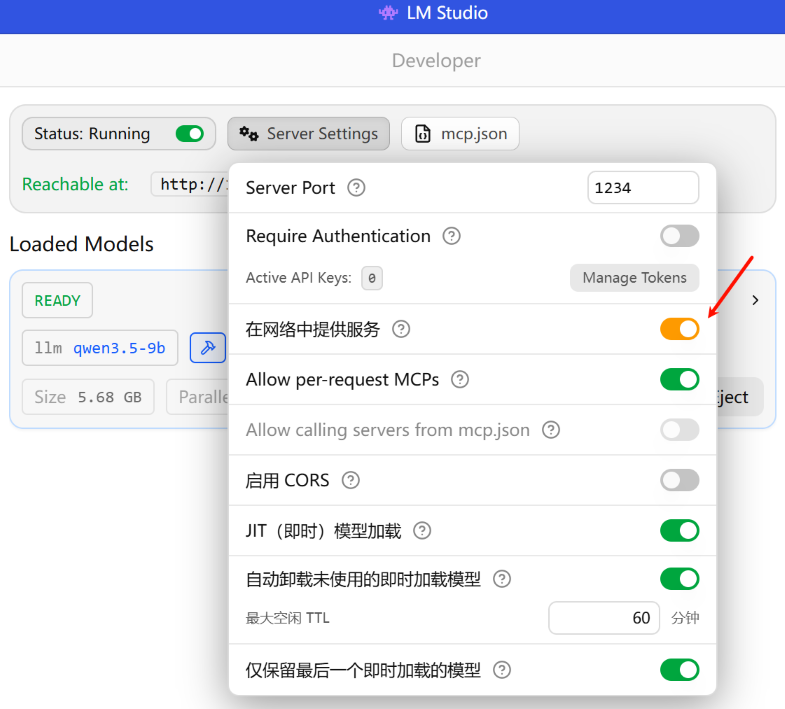
- 配置文件中直接配置 LM Studio 的服务:
~/.openclaw/openclaw.json{
  "models": {
    "providers": {
      "lm-studio": {
        "baseUrl": "http://172.30.98.229:1234/v1",
        "apiKey": "lm-studio",
        "api": "openai-completions",
        "models": [
          {
            "id": "qwen3.5-9b",
            "name": "qwen3.5-9b"
          }
        ]
      }
    }
  }
}
错误处理
如果在对话时报错:
The number of tokens to keep from the initial prompt is greater than the context length (n_keep: 15507>= n_ctx: 4096).
Try to load the model with a larger context length, or provide a shorter input.
请在加载模型时调大上下文长度,例如提升到 16384 (16k) 或 32768(32k),具体取决于显存大小。
使用 OpenClaw
如果配置了 OPENCLAW_HOME 环境变量,先执行一下 openclaw setup。
启动:
openclaw gateway --port 18789新建 Agent:
openclaw agents add [agent-name]删除 Agent
openclaw agents delete [agent-name]